

Demo
Schneller Funktionstest
Sendet internes Programmmaterial oder einen 1-kHz-Testton ohne externe Audioquelle.
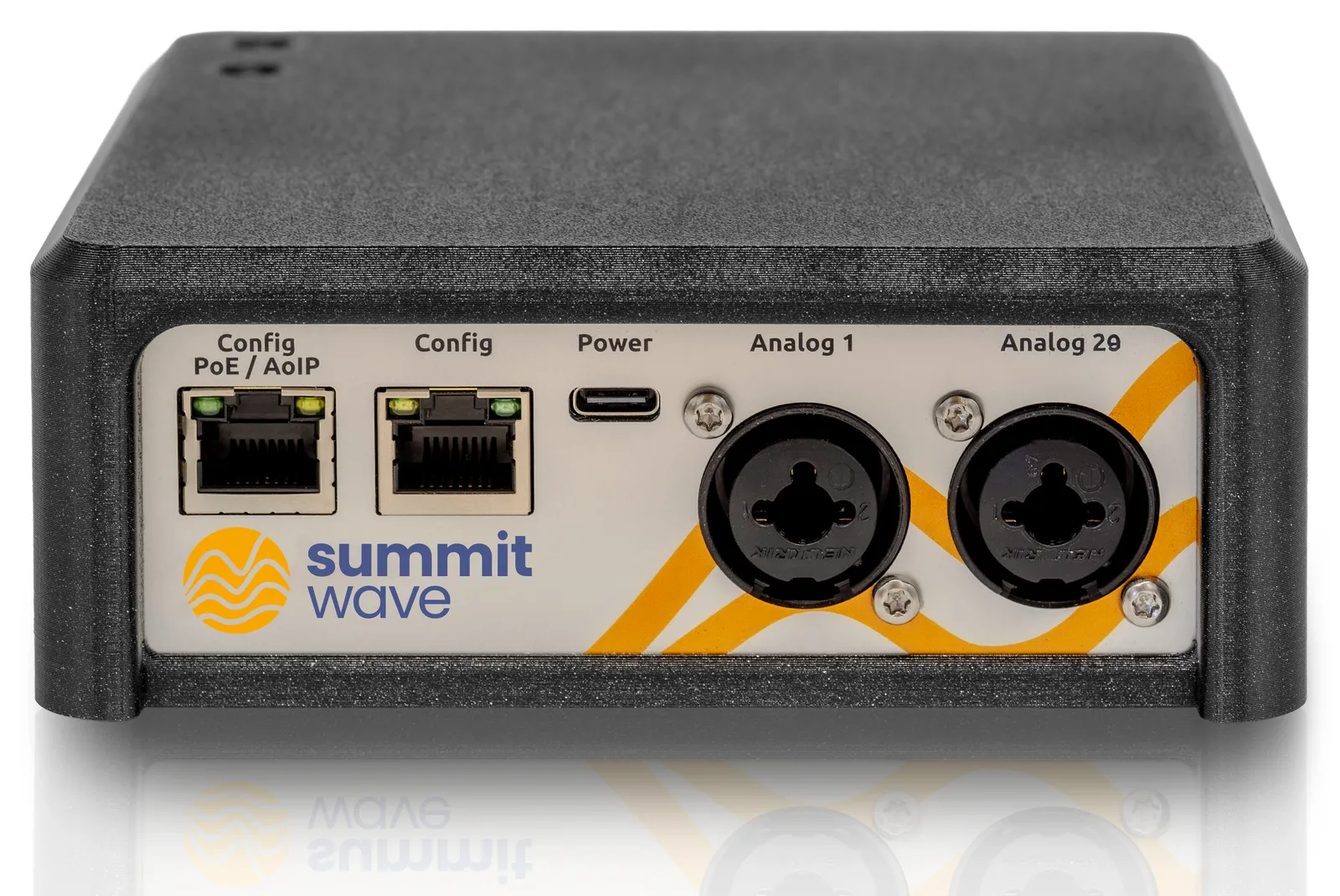
TX anschließen, Webinterface öffnen und in wenigen Schritten den ersten Auracast-Stream starten.
Verbinden Sie Netzwerk, gewünschte Audioquelle und Stromversorgung, bevor Sie mit der Konfiguration beginnen.
Netzwerk-Port anschließen
Für die Konfiguration können Sie das Netzwerkkabel an einen der beiden Ports anschließen. Der Port Config (Port 1) dient ausschließlich der Konfiguration und unterstützt kein PoE — ein nur dort angeschlossener TX braucht deshalb ein USB-C-Netzteil mit mindestens 15 W (5 V / 3 A). Verwenden Sie den Port PoE + AoIP + Config (Port 2), wenn Sie Dante nutzen oder den TX über PoE versorgen möchten.
Audioquelle anschließen
Verbinden Sie für Analog eine Mic-/Line-Quelle mit einem der beiden symmetrischen XLR/TRS-Eingänge: Analog 1 führt Kanal 1, Analog 2 führt Kanal 2, im Stereobetrieb den linken beziehungsweise rechten Kanal. Für Network Dante verbinden Sie den Port PoE + AoIP + Config mit dem Dante-Netzwerk. Im Demo-Modus ist keine externe Audioquelle erforderlich.
TX einschalten
Versorgen Sie den TX über PoE am Port PoE + AoIP + Config (IEEE 802.3af) oder über USB-C mit einem Netzteil von mindestens 15 W (5 V / 3 A). Beide Versorgungen dürfen gleichzeitig angeschlossen sein: Der TX läuft dann weiter, wenn eine davon ausfällt.
Startvorgang abwarten
Warten Sie ungefähr eine Minute, bis das Gerät vollständig gestartet ist.
Computer und TX müssen sich im selben Netzwerk befinden.
Geräteadresse finden
Lesen Sie die individuelle Adresse auf dem Aufkleber an der Geräterückseite ab, beispielsweise swtx1xxx.local.
Adresse aufrufen
Öffnen Sie Chrome, Firefox oder Edge und geben Sie die .local-Adresse in die Adresszeile ein.
Zertifikatsmeldung bestätigen
Öffnen Sie in der lokalen Browsermeldung den Bereich „Erweitert“ und bestätigen Sie den Aufruf. Damit die Meldung dauerhaft entfällt, installieren Sie das CA-Zertifikat wie unten beschrieben.
Anmelden
Melden Sie sich an. Bei einem Gerät im Auslieferungszustand lautet das derzeit dokumentierte Standardpasswort beacon.
NET::ERR_CERT_AUTHORITY_INVALIDChrome und Edge melden „Die Verbindung ist nicht privat“ und nennen als Ursache NET::ERR_CERT_AUTHORITY_INVALID; Firefox meldet dasselbe als SEC_ERROR_UNKNOWN_ISSUER. Beide Codes bedeuten: Das Zertifikat des TX ist von der Summitwave-CA ausgestellt, und diese CA ist im Zertifikatsspeicher nicht hinterlegt.
Der Fehler betrifft ausschließlich die Prüfung der Ausstellerin, nicht die Verschlüsselung. Die Verbindung ist verschlüsselt; ungeprüft bleibt allein, ob das Gegenüber wirklich Ihr Gerät ist.
Für einen einmaligen Zugriff genügt es, die Meldung über „Erweitert“ zu bestätigen. Wenn Sie den TX regelmäßig konfigurieren, installieren Sie das CA-Zertifikat einmalig im Zertifikatsspeicher — danach öffnet sich das Webinterface ohne Warnung.
Laden Sie zuerst das Zertifikat herunter: summitwave-ca.crt. Dieselbe CA stellt die Zertifikate aller Summitwave-Geräte aus, eine einmalige Installation genügt also für Ihren gesamten Gerätebestand.
| Angabe | Wert |
|---|---|
| Aussteller | CN = SummitWaveCA |
| Gültig bis | 24. Juni 2045 |
Beide Browser verwenden unter Windows denselben Zertifikatsspeicher. Ein Import gilt daher für Chrome und Edge gleichermaßen.
Importassistenten starten
Doppelklicken Sie die heruntergeladene Datei summitwave-ca.crt und wählen Sie „Zertifikat installieren“.
Speicherort wählen
Wählen Sie „Aktueller Benutzer“ und bestätigen Sie mit „Weiter“.
Zielspeicher festlegen
Wählen Sie „Alle Zertifikate in folgendem Speicher speichern“, klicken Sie auf „Durchsuchen“ und wählen Sie Vertrauenswürdige Stammzertifizierungsstellen.
Import abschließen
Klicken Sie auf „Weiter“ und „Fertig stellen“ und bestätigen Sie die Sicherheitswarnung von Windows mit „Ja“.
Browser neu starten
Schließen Sie alle Fenster von Chrome beziehungsweise Edge und rufen Sie die .local-Adresse erneut auf.
Wählen Sie unter „Audio Mode“ die Quelle, die zu Ihrem Aufbau passt.
Demo
Schneller Funktionstest
Sendet internes Programmmaterial oder einen 1-kHz-Testton ohne externe Audioquelle.
Analog
XLR/TRS Mic/Line
Verwendet die angeschlossenen Signale als 2 × Mono, Mono-Summe oder 1 × Stereo (L/R).
Network Dante
Audionetzwerk
Verwendet Audiokanäle aus einem bestehenden Dante-Netzwerk.
Konfigurieren Sie zunächst Radio 1. Erweiterte Parameter können später im User Manual nachgeschlagen werden.
Format auswählen
Wählen Sie die benötigte Kanalzahl beziehungsweise Stream Configuration und die passende Audioqualität.
Stream benennen
Tragen Sie unter Channel Name einen kurzen, verständlichen Namen ein, beispielsweise „Saal 1 Deutsch“.
Sprache angeben
Tragen Sie unter Language das ISO-639-3-Kürzel ein, beispielsweise deu oder eng.
Audioquelle zuordnen
Wählen Sie unter Input Device den verwendeten Analog- oder Dante-Eingang aus.
Hörunterstützung kennzeichnen
Aktivieren Sie Assistive listening, wenn der Stream für Hörunterstützung eingesetzt wird. Die Einstellung ist reine Information für das Empfangsgerät: Sie kennzeichnet den Stream dort als Hörunterstützung und verändert weder Audio noch Übertragung.
Zugriff festlegen
Lassen Sie Stream Password für einen öffentlichen Stream leer oder vergeben Sie für einen geschützten Stream ein Passwort.
Prüfen Sie Stream, Audiopegel und Empfang direkt nach dem Start.
Übertragung starten
Klicken Sie abhängig vom Modus auf „Start Demo“ oder „Start Auracast“.
Status kontrollieren
Prüfen Sie, ob die Statusanzeige eine aktive Übertragung mit blauem Indikator zeigt.
Audiopegel prüfen
Aktivieren Sie Audio level monitor und kontrollieren Sie, ob ein plausibles Audiosignal angezeigt wird.
Stream empfangen
Suchen Sie den vergebenen Streamnamen auf einem kompatiblen Auracast-Empfänger und wählen Sie ihn aus.
Hörtest durchführen
Prüfen Sie Verständlichkeit, Kanalzuordnung und den vorgesehenen Versorgungsbereich.
Kontrollieren Sie zuerst die grundlegenden Verbindungen und Zustände.
| Problem | Zuerst prüfen |
|---|---|
| Webinterface nicht erreichbar | Netzwerkkabel, Stromversorgung, gleiches Netzwerk und individuelle .local-Adresse prüfen. |
| Stream nicht sichtbar | Übertragung gestartet, Radio aktiviert, Streamname und Sendeleistung prüfen. |
| Stream ohne Audio | Audiomodus, Input Device, Quelle und Audio level monitor prüfen. |
| Audio instabil | Abstand, Hindernisse, QoS und Sendeleistung prüfen. |
| Dante-Signal fehlt | Dante-Routing, gewählten Eingang und Netzwerkstatus prüfen. |
| Angabe | Wert |
|---|---|
| Dokumentversion | 2026-07 |
| Stand | 29. Juli 2026 |
| Datenquelle | Technische Kerndaten gemäß DS-TX-DE, Rev. A (2026-07) |